반응형
구글스프레드시트 조건부서식 적용방법

조건부 서식 설정 방법
- 시트 열기
구글 시트를 열고 조건부 서식을 적용할 셀 범위를 선택하세요. - 조건부 서식 메뉴 열기
상단 메뉴에서 **"서식" > "조건부 서식"**을 클릭하세요.
오른쪽에 조건부 서식 규칙 패널이 나타납니다. - 셀 범위 지정
조건부 서식을 적용할 셀 범위를 확인하고 필요하면 수정하세요. - 형식 규칙 설정
"형식 규칙" 아래에서 조건을 설정합니다.
예) 텍스트가 포함됨, 값이 크거나 작음, 사용자 정의 수식 사용 등 - 서식 스타일 선택
조건이 충족되었을 때 적용할 텍스트 색상이나 배경 색상을 설정합니다. - 완료
모든 설정이 끝났으면 "완료"를 클릭하세요. 설정한 조건에 따라 자동으로 서식이 적용됩니다.
조건 예시
- 특정 값을 기준으로 색상 변경
- 범위: A1:A10
- 조건: "값이 100보다 큼"
- 설정: 배경을 초록색으로 변경
- 특정 텍스트 포함 시 서식
- 범위: B1:B10
- 조건: "텍스트가 '완료'를 포함"
- 설정: 텍스트 색상을 파란색으로 변경
- 사용자 정의 수식
- 범위: A1:A10
- 조건: =A1<50
- 설정: 배경을 빨간색으로 변경
Tip: 사용자 정의 수식을 사용할 때 셀 참조 방식($A1, A$1 등)에 주의하세요.
Q&A 지식in 질문 답변
특정 셀의 값에 따라 원하는 셀들의 서식을 변경할 때 많이 사용합니다.
지식in에서 문의하신 내용을 기초로 설명드릴께요.

A3에서 A100까지 서식 지정했고, B3열의 셀 값이 1~6 사이 값일 때 특정 색으로 변하는 기능을 적용한 모습입니다.
메뉴 / 서식 / 조건부 서식을 클릭하세요.
위 이미지의 오른쪽 부분 조건부 서식 규칙에 추가를 하세요
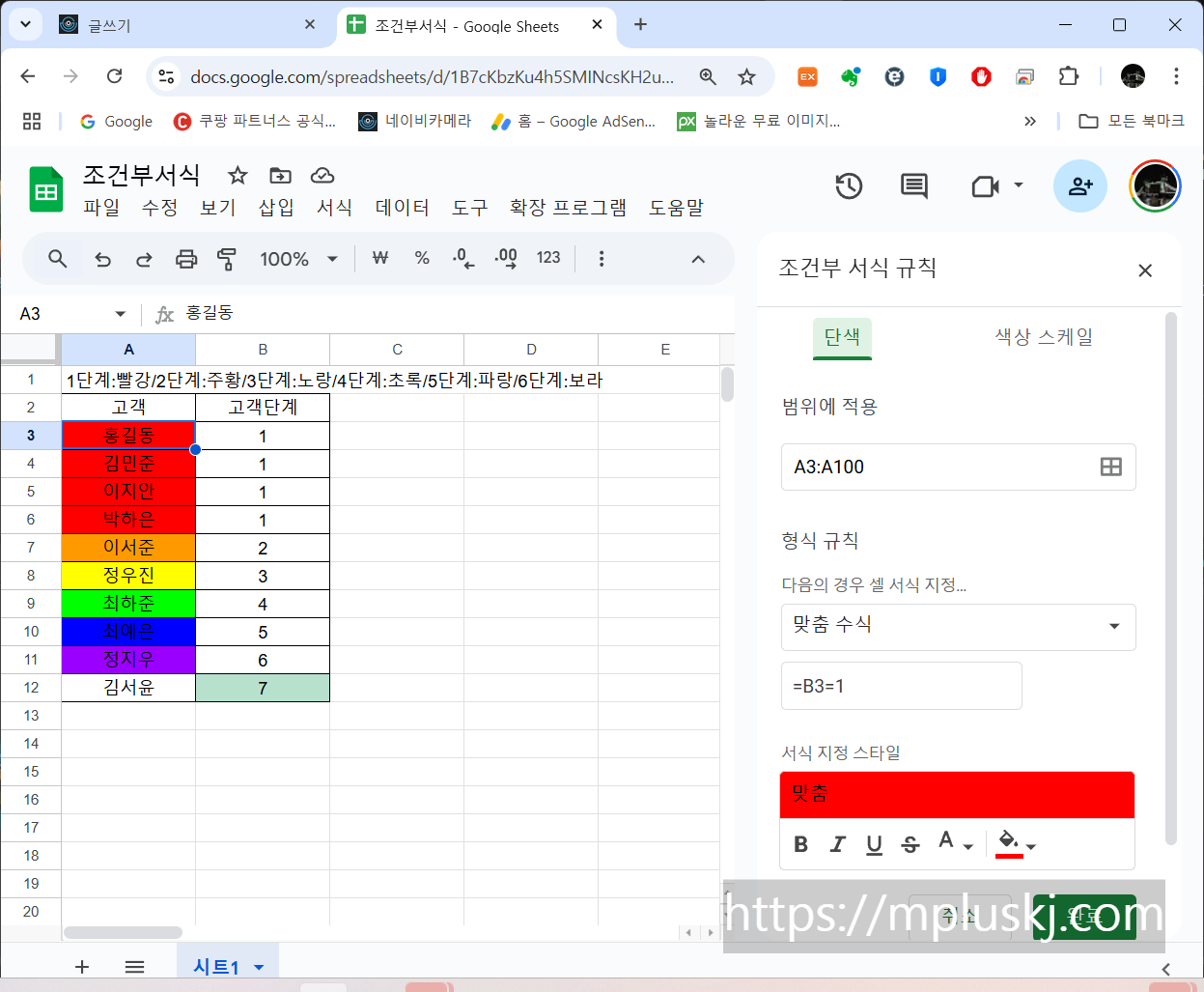
조건부 서식을 적용할 범위를 입력하고, 맞춤 수식을 선택하여 수식을 입력하세요 =B3=1 이렇게 입력하면 B3 셀의 값이 1이면 빨강색이 A3에서 A100까지의 셀에 서식이 적용됩니다.
1부터 6까지 각각의 조건부 서식 값을 추가해서 작업하세요.
동영상 서비스가 종료되어 해당 콘텐츠를 재생할 수 없습니다.
결론
이렇게 조건부서식을 적용하면 B3셀부터 원하는 값을 입력하면 A열의 각 셀들의 색깔이 지정된 값에 따라 변경됩니다.
오늘도 즐거운 하루 되세요^^
구글 파일 공유도 해드릴께요~~
반응형


